Regional messen · direkt im BITel-Netz

Willkommen beim BITel-Speedtest

Starte sofort einen einfachen Browser-Speedtest. Für Details, Downloads und Profi-Werkzeuge kannst du danach im Menü das gewünschte Tool anklicken.

Beachte, dass die Messgenauigkeit wesentlich vom eingesetzten Browser abhängt.

Ping
ms
Jitter
ms
Download
Mbit/s
Upload
Mbit/s

Tipp: Für aussagekräftige Ergebnisse per LAN direkt am Router testen und parallele Downloads/Streams pausieren.

Leicht erklärt

So funktioniert der BITel-Speedtest

Was dieser Test wirklich misst

Dieser Test misst die Geschwindigkeit zwischen deinem Anschluss und BITel. Das ist besonders hilfreich, wenn du deine gebuchte Internetgeschwindigkeit prüfen möchtest.

Bei diesem Test lädt dein Browser Testdateien hoch und runter, misst dabei die benötigte Zeit und dadurch wird auf die Bandbreite geschlossen. Manche Browser messen dabei genauer als andere, daher ist das Ergebnis des einfachen Speedtests nur als erster Anhaltspunkt zu betrachten.

Für genaue Ergebnisse folge einer der anderen Testmethoden, die wir dir hier bereitstellen.

Was dieser Test nicht kontrolliert

Andere Webseiten, Streamingdienste oder fremde Speedtests liegen außerhalb des BITel-Netzes. Diese weiteren Verbindungswege spielen sich außerhalb unseres Einflussbereiches ab.

Deine Datenpakete können im Internet nachrangig behandelt werden, wodurch bei dir der Eindruck entstehen kann, dass deine tatsächliche Bandbreite nicht der gebuchten entspricht.

HTTP Up- und Downloads

Testdateien im Browser

Diese Testdateien liefern dir ein recht genaues Ergebnis. Achte nicht nur auf die durchschnittliche Download-Geschwindigkeit, sondern auch auf Maximalgeschwindigkeiten. Falls dein Browser dies in MB/s (Megabyte pro Sekunde) anzeigt, multipliziere das Ergebnis mit 8, denn 1 Megabyte sind 8 Megabit. So kannst du einfacher deine gebuchte Internetgeschwindigkeit dagegenhalten, denn diese wird in Megabit oder Gigabit angegeben.

Hier eine schnelle Auswahl oder klicke auf „Alle Dateien“ für alle Testdateien.

Diese Test-Dateien bestehen nur aus Nullen. Es sind sogenannte Sparse-Dateien, die praktisch keinen Speicherplatz auf dem Server belegen. Sie sind somit nicht von der Geschwindigkeit der Server-Festplatte abhängig.

Alternativ zum Browser kannst du Download und Upload auch mit den folgenden Befehlen auf der Kommandozeile testen.

Download via Kommandozeile

Hier zwei Snippets, wie du die Dateien auf der CLI herunterladen kannst:

Linux mit wget, Anzeige in Bit/s

wget --report-speed=bits -O /dev/null https://speedtest.bitel.io/Testdateien/1000MB

Unix mit curl, Anzeige in Byte/s

curl -o /dev/null https://speedtest.bitel.io/Testdateien/1000MB

Windows PowerShell mit curl.exe

curl.exe -L -o NUL https://speedtest.bitel.io/Testdateien/1000MB

Upload via Kommandozeile

An die URL /dev/null kannst du per POST- oder PUT-Request Daten übertragen. Diese werden auf dem Server verworfen und nicht auf der Festplatte gespeichert. Somit gibt es keinen serverseitigen Flaschenhals bei diesem Test.

Du kannst eine reguläre Datei oder einen Datenstrom aus /dev/zero übertragen (max. 1 GB).

Linux mit curl und einer Testdatei

truncate -s 250M /tmp/testdatei
curl --data-binary @/tmp/testdatei https://speedtest.bitel.io/dev/null >/dev/null

PUT-Request mit curl und Datenstrom aus /dev/zero

dd if=/dev/zero bs=1M count=1000 | curl -T . https://speedtest.bitel.io/dev/null >/dev/null

Windows PowerShell mit temporärer Testdatei

fsutil file createnew "$env:TEMP\testdatei.bin" 250000000
curl.exe --data-binary "@$env:TEMP\testdatei.bin" https://speedtest.bitel.io/dev/null
Remove-Item "$env:TEMP\testdatei.bin"

💁‍♂️ Nein, es handelt sich nicht um die Gerätedatei /dev/null, in die der Webserver schreibt. Aber wir finden es witzig, den Endpoint genauso zu nennen.
Profi-Werkzeug

iPerf3 – genauer geht's kaum

Das genaueste Ergebnis erreichst du mit iPerf3. Es testet auf einer niedrigeren Schicht des OSI-Modells als HTTP und FTP. Denn auf höheren Schichten fällt nicht messbarer Overhead an. Beachte, dass wir iPerf3 anbieten, nicht jedoch das ältere, inkompatible iperf.

Nachfolgend einige Beispiele für den Up- und Download-Test unter Linux und Windows. iPerf3 gibt es auch für Windows und weitere Plattformen.

Ports

Zur Verfügung stehende Ports sind 5.200 bis 5.209, sowie 4.242.

Jeder Port nimmt nur eine iPerf3-Verbindung zur gleichen Zeit an. Falls der Port belegt ist, warte kurz oder wähle einen anderen Port.

Download mit iPerf3

Der Server sendet, der Client empfängt, dank -R für den Reverse Mode.

Linux/macOS – einzelner TCP-Stream

iperf3 -c speedtest.bitel.io -p 5203 -R

Linux/macOS – vier parallele Streams (-P 4 eröffnet mehrere Streams parallel)

iperf3 -c speedtest.bitel.io -p 5206 -P 4 -R

Windows PowerShell – Download im Reverse Mode

iperf3.exe -c speedtest.bitel.io -p 5203 -R

Upload mit iPerf3

Ohne -R sendet der Client zum Server.

Linux/macOS – einzelner TCP-Stream

iperf3 -c speedtest.bitel.io -p 5204

Linux/macOS – vier parallele Streams (-P 4 eröffnet mehrere Streams parallel)

iperf3 -c speedtest.bitel.io -p 5207 -P 4

Windows PowerShell – Upload

iperf3.exe -c speedtest.bitel.io -p 5204

Klassiker

Up- und Download mittels FTP

Das unverschlüsselte File Transfer Protocol eignet sich gut, um die Geschwindigkeit zu messen. Du kannst mit deinem FTP-Programm zu ftp://speedtest.bitel.io/Testdateien verbinden und dieselben Testdateien wie oben im HTTP-Abschnitt herunterladen.

Beachte, dass wir aus Sicherheitsgründen nur passives FTP freigeschaltet haben, mit dem Portbereich 30.000 bis 30.999 für den Datenkanal. Der Login ist anonym (Benutzername anonymous, kein Passwort). Prüfe, dass in deinem FTP-Programm kein Bandbreitenlimit eingestellt ist!

Hier gelten dieselben Regeln wie für den FTP-Download. Du solltest jedoch in das Verzeichnis ftp://speedtest.bitel.io/upload wechseln. In diesem Fall wird deine Datei tatsächlich auf die Festplatte gespeichert, da der FTP-Server sie nicht direkt nach /dev/null schreiben kann. In der Praxis wirst du das erst bemerken, wenn du mit deinem Upload die 12-Gbps-SAS-SSDs an ihre Grenzen bringst. 😉 Ein Cronjob leert das Upload-Verzeichnis minütlich.

Download

FTP-Download mit wget

wget --report-speed=bits -O /dev/null ftp://speedtest.bitel.io/Testdateien/1000MB

FTP-Download mit curl

curl -o /dev/null ftp://speedtest.bitel.io/Testdateien/1000MB

FTP-Download mit ftp

ftp -o /dev/null ftp://speedtest.bitel.io/Testdateien/128MB

Upload

FTP-Upload mit curl und Testdatei

truncate -s 1G /tmp/testdatei
curl -T /tmp/testdatei ftp://speedtest.bitel.io/upload/

Alternative mit ftp

dd if=/dev/zero of=testdatei bs=1 count=0 seek=1G
ftp -u ftp://speedtest.bitel.io/upload/ testdatei

Für Puristen

Für Puristen: netcat

Nachts um drei im Rechenzentrum am Terminal stehend im Rescue Mode unterwegs und nur /bin/bash zur Hand? Oder vielleicht magst du es auch einfach nur rustikal. Dann kannst du auch von der bash-Kommandozeile aus einen TCP-Datenstrom an Port 9 senden. Hier empfängt und verwirft der discard-Service von inetd deine Daten.

Die nachfolgenden Beispiele nutzen netcat oder pv (Pipe Viewer). pv ist einfach und ohne Abhängigkeiten aus den Repos nachinstallierbar und arbeitet wie cat; nur mit Fortschrittsanzeige noch dabei.

💡 netcat bzw. nc kann reine TCP-Verbindungen zum Senden/Empfangen öffnen. Aber auch die Bash kann Ausgaben von Kommandos an entfernte Hosts via TCP umleiten. Nützlich, wenn netcat nicht vorhanden ist.

Download

HTTP-Download mit netcat und pv-Fortschrittsanzeige

printf 'GET /Testdateien/100MB HTTP/1.1\r\nHost: speedtest.bitel.io\r\nConnection: close\r\n\r\n' | nc speedtest.bitel.io 80 | pv -s 100M >/dev/null

HTTP-Download nur mit Bash TCP und pv

exec 3<>/dev/tcp/speedtest.bitel.io/80
printf 'GET /Testdateien/100MB HTTP/1.1\r\nHost: speedtest.bitel.io\r\nConnection: close\r\n\r\n' >&3
pv -s 100M <&3 >/dev/null

Upload

Upload mit dd und netcat

dd if=/dev/zero bs=1M count=1024 | nc speedtest.bitel.io 9

Upload nur mit Bash TCP und dd-Fortschrittsanzeige

dd status=progress if=/dev/zero bs=1M count=1024 >/dev/tcp/speedtest.bitel.io/9

Bequem mit pv. Zeigt aktuelle und durchschnittliche Geschwindigkeit, sowie Fortschritt und ETA.

pv /dev/zero | netcat speedtest.bitel.io 9
pv /dev/zero >/dev/tcp/speedtest.bitel.io/9
pv -Ss 1G -petrab /dev/zero >/dev/tcp/speedtest.bitel.io/9

Erstelle eine 200 Megabyte-Datei, übertrage sie und messe die Zeit. Danach berechnest du manuell, wie schnell der Transfer war.

truncate -s 200M testdatei
time cat testdatei >/dev/tcp/speedtest.bitel.io/9

Traffic

Statistiken

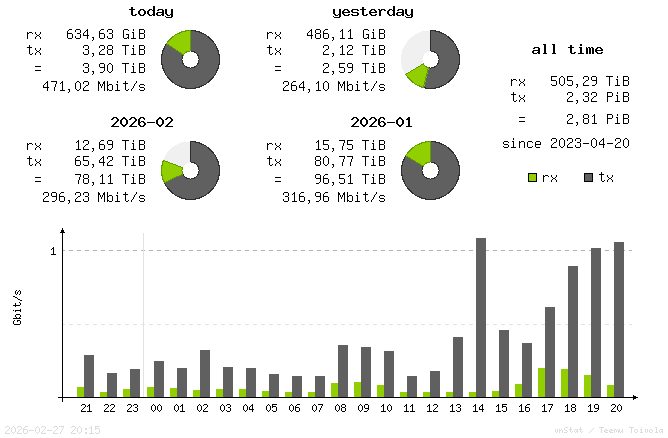
So viel Traffic wuppt dieser Server. Da ist noch Luft nach oben. 📈

Graphen, die den Datenverkehr anzeigen

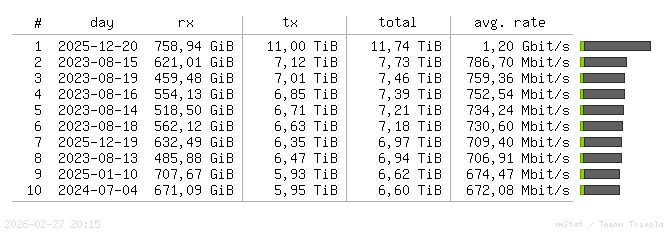
Ruhmeshalle der Tagesrekorde 🥇

Tage mit dem meisten Datenverkehrsaufkommen

Nützliche Endpoints

APIs für CLI und Skripte

Technischer Kontext

  • Der produktive Speedtest-Server nutzt Caddy, vsftpd, iPerf3 und inetd.
  • Der Browser-Speedtest läuft hier ohne externe CDN-Abhängigkeiten.
  • Aktuell läuft die Umsetzung auf Debian GNU/Linux 13.5 (trixie) in unseren eigenen Rechenzentren in Bielefeld.
  • Die Browser-Implementierung basiert auf einer statischen LibreSpeed-Variante über Caddy mit den Endpunkten /dev/null und /backend/getIP.php.

Regionaler Anbieter

BITel — Internet aus der Region

BITel weiterempfehlen

Du hast deinen BITel-Internetanschluss zu deiner Zufriedenheit getestet? Dann erzähl' es weiter und wir belohnen dein Engagement mit 50 € für jeden gewonnenen Kunden.

Noch nicht ganz zufrieden?

Du warst beim Testen noch nicht ganz zufrieden? Hast du es auch schon mit genauen Messmethoden versucht, statt nur mit dem einfachen Speedtest von der Startseite? Dann ruf uns an! Wir schauen, wie wir noch mehr aus deiner Leitung herausholen können.

Rechenzentrum aus der Region

Nicht nur Internetanschlüsse brauchen kurze Wege und stabile Netze: Für Unternehmen bietet BITel auch ein regionales Rechenzentrum mit Datacenter-Services, Server-Housing und leistungsstarker Konnektivität.

Geprüfte Sicherheit, redundante Infrastruktur und persönliche Ansprechpartner in OWL machen das besonders interessant, wenn Server, Systeme und Daten nah, verfügbar und verlässlich betrieben werden sollen.